안녕하세요! 오늘은 영상 편집, 특히 유튜브나 숏폼 콘텐츠를 만들 때 정말 유용한 VREW 프로그램으로 쉽고 빠르게 편집하는 방법을 알려드릴게요. 복잡한 편집 프로그램은 배우기 어렵고 시간이 오래 걸린다고 생각하셨다면, VREW로 자막부터 컷편집까지 마스터해보세요! 저도 처음엔 어렵게만 느껴졌는데, VREW를 알고 나서는 영상 편집이 훨씬 즐거워졌답니다. 😊
VREW 영상편집, 왜 초보자에게 딱일까요?
VREW의 가장 큰 매력은 바로 자동 자막 생성 기능이에요. 영상을 불러오기만 하면 음성을 분석해서 자동으로 자막을 만들어주기 때문에, 긴 영상을 일일이 받아쓰는 수고를 덜 수 있어요. 마치 똑똑한 비서가 옆에서 도와주는 느낌이랄까요?
하지만 여기서 잠깐! 자동 자막이 항상 완벽한 것은 아니에요. 사람 이름, 브랜드명, 숫자, 외국어 등은 VREW가 조금 헷갈려 할 수 있거든요. 그래서 최종 업로드 전에는 반드시 꼼꼼하게 오타나 어색한 부분을 수정해줘야 합니다. 정보성 영상이라면 숫자나 날짜가 틀렸을 때 신뢰도가 확 떨어질 수 있으니, 이 부분은 꼭 신경 써주세요!
처음 VREW를 사용하신다면, 처음부터 너무 긴 영상을 편집하려고 하기보다는 1~3분 정도의 짧은 영상으로 연습해보는 것을 추천해요. 메뉴 구성이나 작업 흐름을 익히는 데 훨씬 수월하답니다.
VREW 영상 편집, 차근차근 시작해볼까요?
1. 영상 불러오기와 프로젝트 만들기
가장 먼저 VREW를 실행한 후, ‘새 프로젝트’를 만들고 편집할 원본 영상을 불러와야 해요. 영상 파일을 선택하면 VREW가 음성을 분석해서 자막을 생성하는데, 영상이 길수록 분석하는 데 시간이 조금 더 걸릴 수 있다는 점, 참고하세요!
프로젝트 파일을 저장할 때는 파일명을 알아보기 쉽게 정하는 것이 좋아요. 예를 들어 ‘20260718여름휴가브이로그’ 와 같이 날짜와 내용을 함께 적어두면 나중에 수정본을 찾거나 관리하기가 훨씬 수월하답니다. 원본 영상은 따로 안전하게 보관하고, 편집본은 다른 폴더에 저장하는 습관을 들이면 실수로 원본을 잃어버리는 불상사를 막을 수 있어요.
2. 자막 확인과 텍스트로 컷 편집하기
VREW의 핵심 기능인 자동 자막 생성 후에는, 텍스트를 보면서 영상을 편집하는 재미를 느낄 수 있어요. 자막 문장을 하나하나 읽어보면서:
- 말이 끊기거나 불필요하게 반복되는 부분
- 너무 긴 침묵이 이어지는 부분
등을 쉽게 삭제할 수 있습니다. 마치 워드 프로세서에서 글자를 지우듯이요! 처음에는 너무 성급하게 자르기보다는, 전체 내용이 자연스럽게 이어지는지를 먼저 확인하면서 편집하는 것이 좋아요. 때로는 말을 조금 남겨두는 것이 더 자연스러울 때도 있고, 너무 많이 자르면 영상이 급하게 느껴질 수도 있거든요.
편집 후에는 반드시 처음부터 끝까지 재생해보면서 자막과 음성이 어색하게 끊기지 않는지 꼼꼼하게 확인해주세요.
3. 자막 스타일과 화면 비율 맞추기
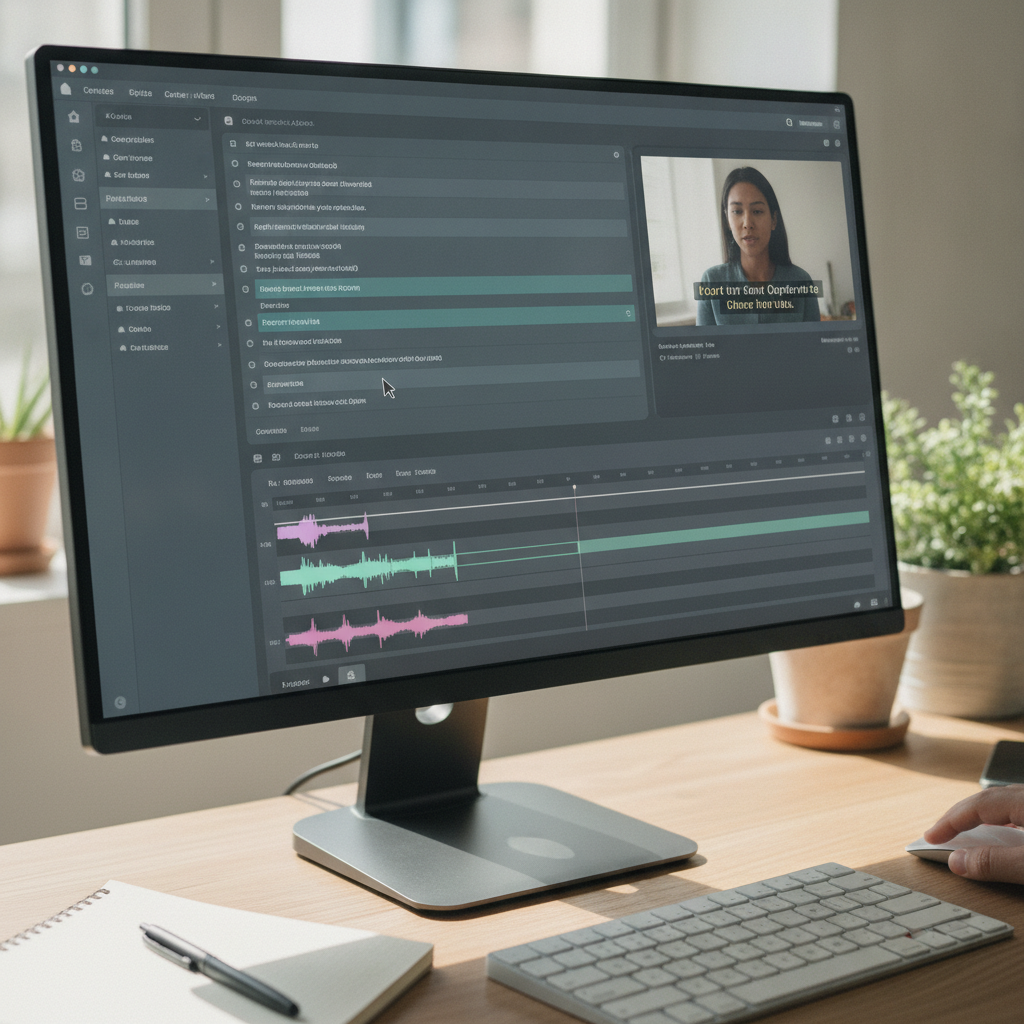
영상을 어디에 업로드할 것인지에 따라 화면 비율과 자막 스타일을 다르게 설정해야 해요. 유튜브 영상인지, 숏폼인지, 강의 영상인지에 따라 적합한 비율과 자막 크기가 달라지기 때문이죠. 편집 전에 업로드할 플랫폼을 먼저 정하는 것이 현명한 선택이랍니다.
- 모바일 시청자를 고려한다면: 자막 글씨가 너무 작지 않게, 적절한 크기로 설정해주세요.
- 배경이 밝은 화면: 흰색 자막이 잘 보이지 않을 수 있으니, 외곽선이나 배경 박스를 활용하면 가독성을 높일 수 있어요.
- 세로 영상 (쇼츠, 릴스 등): 9:16 비율에 맞춰 자막 위치를 조정해야 합니다. 이때, 플랫폼의 하단 버튼이나 UI에 자막이 가려지지 않도록 화면 가운데보다 약간 위쪽에 배치하는 것도 좋은 방법이에요.
4. 저장 및 내보내기 전 마지막 점검
편집이 모두 끝났다고 해서 바로 저장하면 아쉬울 수 있어요! 내보내기 전에 다음과 같은 사항들을 마지막으로 점검해보세요.
- 자막 오타는 없는지
- 화면 비율은 적절한지
- 음량은 적당한지 (배경음악과의 밸런스 포함)
- 불필요한 공백은 없는지
- 썸네일로 사용할 만한 장면이 있는지
모든 점검이 끝났다면, 이제 ‘내보내기’를 할 차례입니다. 이때 해상도와 파일 형식을 확인하고, 업로드할 플랫폼에 맞는 설정을 선택해주세요. 완성된 파일은 원본과 헷갈리지 않도록 파일명에 ‘최종본’ 이나 ‘완성’ 같은 표시를 붙여두는 센스! 😉
VREW 영상편집, 생각보다 어렵지 않죠? 자동 자막 기능을 활용해 텍스트로 컷편집하고, 화면 비율과 자막 스타일까지 맞춰주면 누구나 멋진 영상을 만들 수 있답니다. 오늘 알려드린 팁들을 활용해서 여러분도 VREW와 함께 즐거운 영상 편집의 세계에 입문해보세요! 궁금한 점은 언제든 댓글로 남겨주시고요! 😊






0 댓글